Auf einen Blick
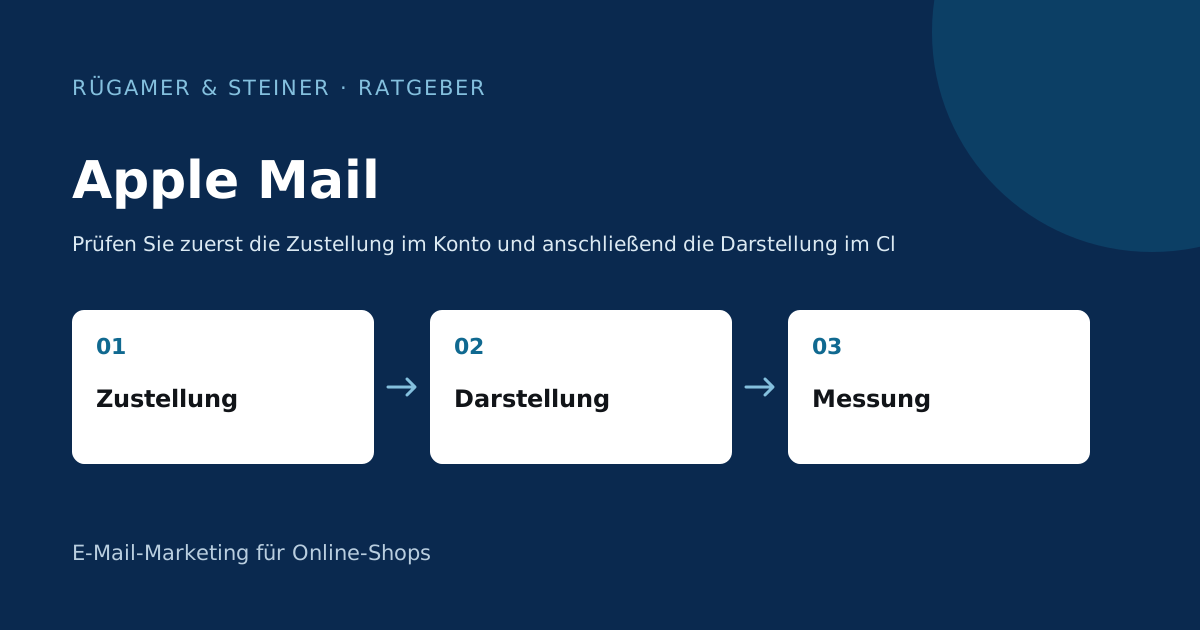
Prüfen Sie zuerst die Zustellung im Konto und anschließend die Darstellung im Client. Mail Privacy Protection beeinflusst Öffnungsinformationen; sie erklärt nicht automatisch jedes Abrufproblem. Ändern Sie nicht vorschnell Schutzeinstellungen oder den gesamten Versand.
Fehlt die Nachricht im Konto oder nur in der App?
Fragen Sie zuerst nach einem Vergleich im Webmail desselben Postfachs. Liegt die Nachricht dort, ist die Serverzustellung bereits eine andere Frage als die Anzeige auf dem iPhone. Fehlt sie auch im Webmail, prüfen Sie Spamordner, Filter und den konkreten Versandstatus. Eine neue Testmail hilft nur, wenn der Zeitpunkt und die richtige Empfängeradresse bekannt sind.
Apple beschreibt im Leitfaden für fehlende E-Mails mögliche Ursachen am Konto und am Abruf. Arbeiten Sie diese Schritte passend zum beobachteten Fall durch. Verlangen Sie vom Empfänger keine Zugangsdaten. Ein Bericht über Konto, Client und Zeitpunkt genügt für die erste Eingrenzung.
Eine sichtbare Mail ohne Bilder ist kein Bounce
Prüfen Sie, ob der Text ankommt und nur externe Bilder fehlen. Für einen Newsletter bedeutet das: Die wichtigsten Informationen müssen auch ohne Bild erkennbar bleiben. Ein verständlicher Betreff, echte Textabsätze und beschreibende Alternativtexte verbessern die Nutzbarkeit in dieser Situation.
Unsere Newsletter-Beispiele zeigen visuelle Gestaltung. Bei der technischen Umsetzung einer E-Mail gehören zusätzlich ein geeigneter Textaufbau und die Prüfung der Bildziele dazu. Ein PNG-Export allein beantwortet die Frage nach der Lesbarkeit bei blockierten Bildern noch nicht. Prüfen Sie deshalb die empfangene Mail und nicht nur das Designbild.
Was verändert Mail Privacy Protection?
Apple erläutert, dass Mail Privacy Protection die IP-Adresse verbirgt und die Beobachtung der Mailaktivität erschwert. Informationen über Öffnungen können dadurch anders aussehen als das tatsächliche Lesen einer Nachricht. Die Apple-Dokumentation benennt auch Grenzen dieser Funktion.
Für Shopteams folgt daraus: Eine Öffnung ist kein sicherer Nachweis persönlichen Interesses. Verwenden Sie sie nicht allein als Auslöser einer hoch spezifischen Verkaufsnachricht. Betrachten Sie geeignete Klicks und Shophandlungen ergänzend, unter Beachtung der jeweiligen Trackinggrundlage. Der Kennzahlen-Ratgeber erläutert die Bedeutung für Vergleiche.
Modellfall: Gute Zustellung, schlechte Darstellung
Ein fiktiver Shop versendet eine Produktberatung als große Grafik. Im Webmail ist die Nachricht vorhanden, auf dem iPhone bleibt eine große freie Fläche. Der erste Prüfpunkt ist die Bildanzeige und die verwendete Bildadresse. Eine erneut gesendete identische Mail würde denselben Gestaltungsfehler wiederholen.
Die robuste Korrektur enthält echte Textinformationen, passende Bildgrößen und erreichbare Ziele. Prüfen Sie auch die mobile Breite: Ein Bild kann technisch geladen sein, aber im Layout zu klein erscheinen. Behalten Sie vorhandene Schutzfunktionen des Empfängers bei. Eine Nachricht sollte auch unter üblichen Privatsphäre-Einstellungen sinnvoll nutzbar sein.
Ein kleines Testset reicht für die erste Diagnose
- Reguläre Nachricht an eine dafür vorgesehene Testadresse senden.
- Zeitpunkt, Empfänger und Versandstatus dokumentieren.
- Dasselbe Postfach im Webmail und in der App vergleichen.
- Text, Bilder, Links und mobile Breite einzeln prüfen.
- Die Beobachtung mit einem zweiten relevanten Mailclient vergleichen.
- Nach einer Korrektur denselben Testfall wiederholen.
Ein einzelnes erfolgreiches Postfach belegt keine universelle Darstellung. Es hilft jedoch, einen konkreten Fehler vom allgemeinen Verdacht „Apple blockiert alles“ zu trennen.
Öffnungsdaten im Reporting sinnvoll einordnen
Halten Sie den verwendeten Auswertungszeitraum und Änderungen an der Erfassung fest. Wenn die Zusammensetzung der Mailclients oder die Behandlung automatischer Öffnungen wechselt, kann ein Vergleich der Öffnungsrate irreführen. Die sichtbare Veränderung ist dann zunächst eine Messfrage.
Verknüpfen Sie die Bewertung mit dem eigentlichen Ziel der Nachricht: Auswahlhilfe lesen, Produktseite besuchen oder eine wiederkehrende Aufgabe erledigen. Die passende Kennzahl hängt davon ab. Fehlende App-Anzeige und unzuverlässige Öffnungsdaten bleiben dabei getrennte Untersuchungen.
Quellen und weiterführende Dokumentation
Produktdokumentation und Primärquellen zu den beschriebenen Schritten. Redaktioneller Quellenstand: 5. Oktober 2026.