Auf einen Blick
Prüfen Sie Shopify und Klaviyo als zusammenhängenden Ablauf. Klären Sie Account, Listen und Synchronisationsrichtung, kontrollieren Sie das App Embed im veröffentlichten Theme und gleichen Sie Ereignisse mit Testhandlungen ab. Schalten Sie Flows erst frei, wenn Daten, Inhalte und Ausschlüsse mit realen Testprofilen belegt sind.
Accounts und Datenwege vor dem Verbinden klären
Notieren Sie den Shopify-Shop, den vorgesehenen Klaviyo-Account und die zuständigen Personen. Besonders bei mehreren Stores, Testumgebungen oder früheren Agenturzugängen verhindert das Verwechslungen. Klaviyo beschreibt die Verbindung und Einstellungen im aktuellen Shopify-Setup-Leitfaden. Entscheiden Sie bewusst, welche Anmeldungen in welche Liste gehen und welche Profilinformationen in die Gegenrichtung synchronisiert werden sollen.
Prüfen Sie vor Änderungen vorhandene Integrationen und Automationen. Eine neue Verbindung darf nicht unbemerkt neben einer alten Datenquelle arbeiten. Benennen Sie Metriken so eindeutig, dass ihre Herkunft nachvollziehbar bleibt. Halten Sie die Ausgangslage fest: vorhandene Listen, aktive Flow-Trigger, Shop-Erinnerungen und verwendete Formularwege. Diese Übersicht hilft später, doppelte Ereignisse oder plötzlich veränderte Zielgruppen zu untersuchen.
App Embed im veröffentlichten Theme kontrollieren
Die Shopverbindung und das Onsite-Tracking sind unterschiedliche Prüfpunkte. Kontrollieren Sie, ob das Klaviyo App Embed im tatsächlich veröffentlichten Shopify-Theme aktiviert und gespeichert ist. Ein korrektes Embed in einem unveröffentlichten Entwurf hilft dem öffentlichen Shop nicht. Wiederholen Sie diesen Check nach einem Themewechsel oder einer Überarbeitung der Storefront.
Testen Sie Produktansichten und Anmeldeformulare mit dem vorgesehenen Consent-Ablauf. Prüfen Sie, was ohne Zustimmung, nach Zustimmung und nach Widerruf passiert. Browserblocker und nicht identifizierte Sitzungen können die Beobachtungen verändern. Halten Sie die Testbedingungen fest, damit das Team nicht zwei unterschiedlich vorbereitete Browser als widersprüchliche Integrationsergebnisse interpretiert. Serverseitig übertragene Shopdaten und browserseitige Aktivitäten benötigen jeweils eigene Kontrollen.
Jeden Anmeldeweg einzeln testen
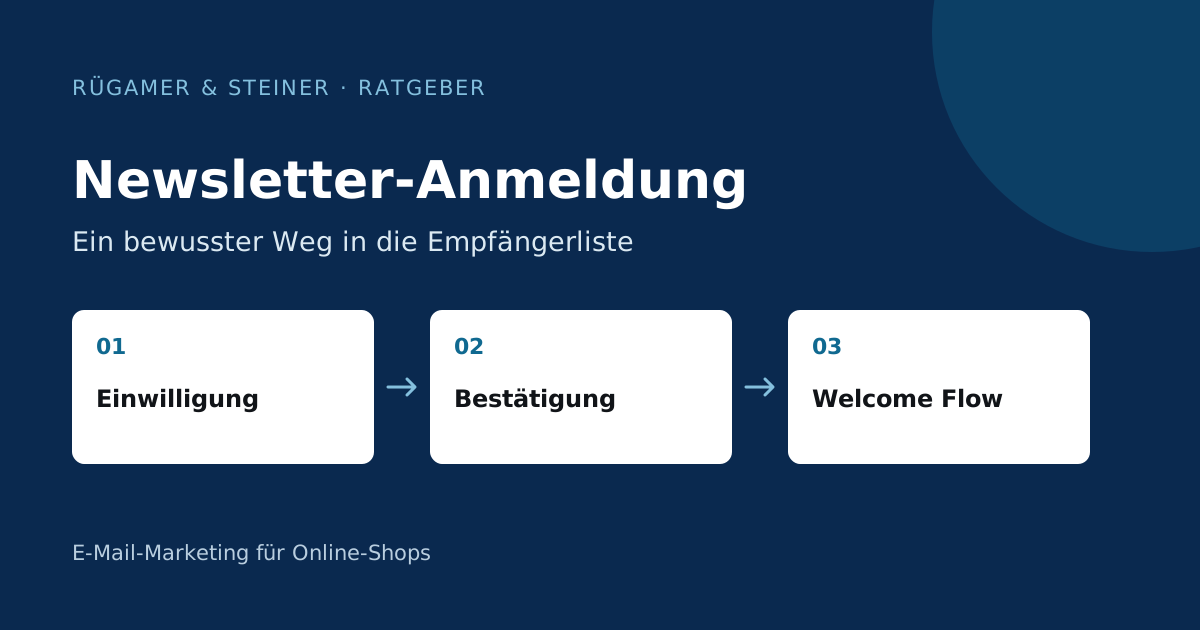
Ein Shopify-Footerformular, ein Klaviyo-Pop-up und die Anmeldung im Checkout sind nicht automatisch derselbe Datenweg. Melden Sie eine neue Testadresse über jeden Weg an und kontrollieren Sie im Profil Zielliste, Sprache und Status. Prüfen Sie anschließend Bestätigung und Welcome Flow. Dabei muss das Versprechen der jeweiligen Oberfläche in der empfangenen Nachricht wiederzufinden sein.
Eine Bestellung allein ist kein pauschaler Beleg einer Newsletteranmeldung. Vergleichen Sie eine Testbestellung mit Anmeldung und eine ohne Anmeldung. Prüfen Sie auch eine Adresse, die sich vorher abgemeldet hat. Dokumentieren Sie, welche Zustände übertragen werden und ob die Systeme eine Änderung gegenseitig überschreiben. Die Synchronisation soll den tatsächlichen Wunsch der Person wiedergeben und keine zusätzliche Marketingfreigabe aus allgemeinen Kundendaten ableiten.
Produktansicht, Checkout und Bestellung abgleichen
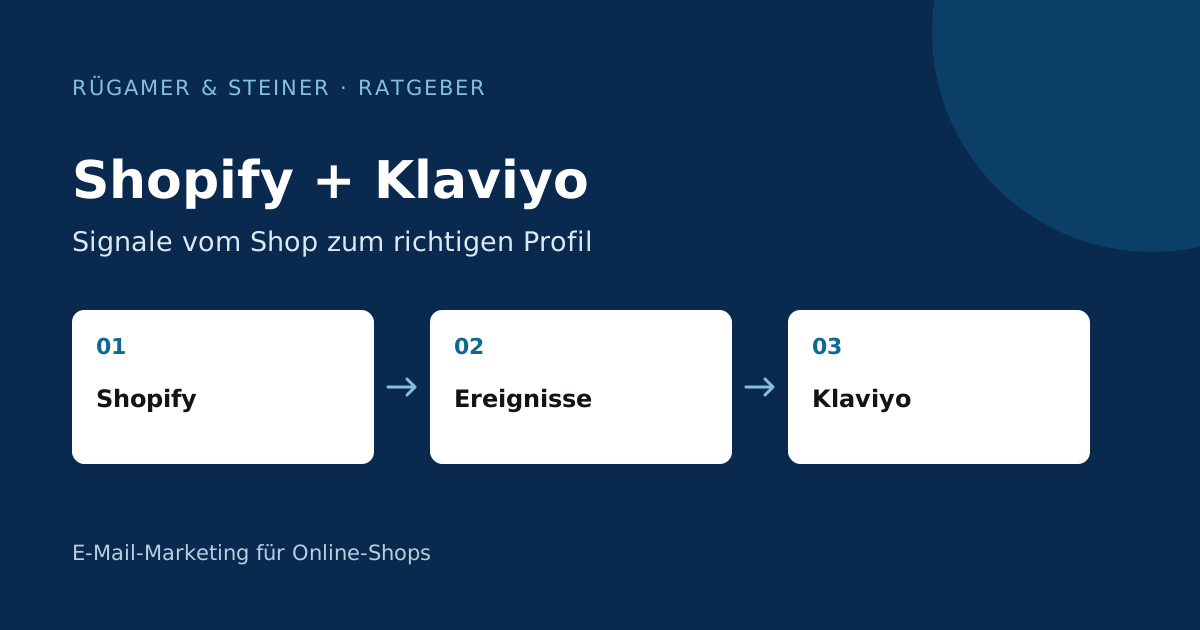
Der Klaviyo-Überblick zu Shopify-Daten erläutert die verschiedenen synchronisierten Aktivitäten. Erstellen Sie eine Testkette mit Viewed Product, einem begonnenen Checkout und Placed Order. Prüfen Sie je Schritt das zugeordnete Profil, die Ankunftszeit und die relevanten Produktinformationen. Die konkreten Eventnamen im Account müssen zur dokumentierten Integration passen.
Ein eigenes Modellbeispiel: Eine Testperson betrachtet eine blaue Jacke in Größe M, legt zusätzlich einen Gürtel in den Warenkorb und bestellt beide. In der späteren Vorschau müssen Varianten, Mengen und Links richtig erscheinen. Ein Test nur mit einem Standardprodukt findet Fehler in Produktwiederholungen oder Variantendaten oft nicht. Ergänzen Sie daher gemischte Warenkörbe, unterschiedliche Währungen oder Sprachen, wenn Ihr Shop sie tatsächlich nutzt.
Produktkatalog und Zielseiten überprüfen
Prüfen Sie nicht nur die Ereignisse, sondern auch den Katalog für Produktblöcke und Empfehlungen. Stimmen Preis, Währung, Bild und Verfügbarkeit mit dem Shop überein? Öffnet ein Link die richtige Domain und Sprachversion? Die gleiche Produktkennung sollte im Katalog und in den Ereignisdaten nachvollziehbar sein. Andernfalls können Empfehlungen oder Zuordnungen unpassend ausfallen.
Nutzen Sie einen bewusst schwierigen Testartikel: lange Bezeichnung, Variante, reduzierter Preis und zeitweise fehlender Bestand. Kontrollieren Sie seine Darstellung auf Mobilgerät und Desktop. Prüfen Sie auch, was nach einer Änderung im Shop passiert und wann die neue Information in Klaviyo sichtbar wird. Ein einmaliger Katalogimport belegt noch keine zuverlässige Aktualisierung im laufenden Betrieb.
Erinnerungen zwischen Shopify und Klaviyo abstimmen
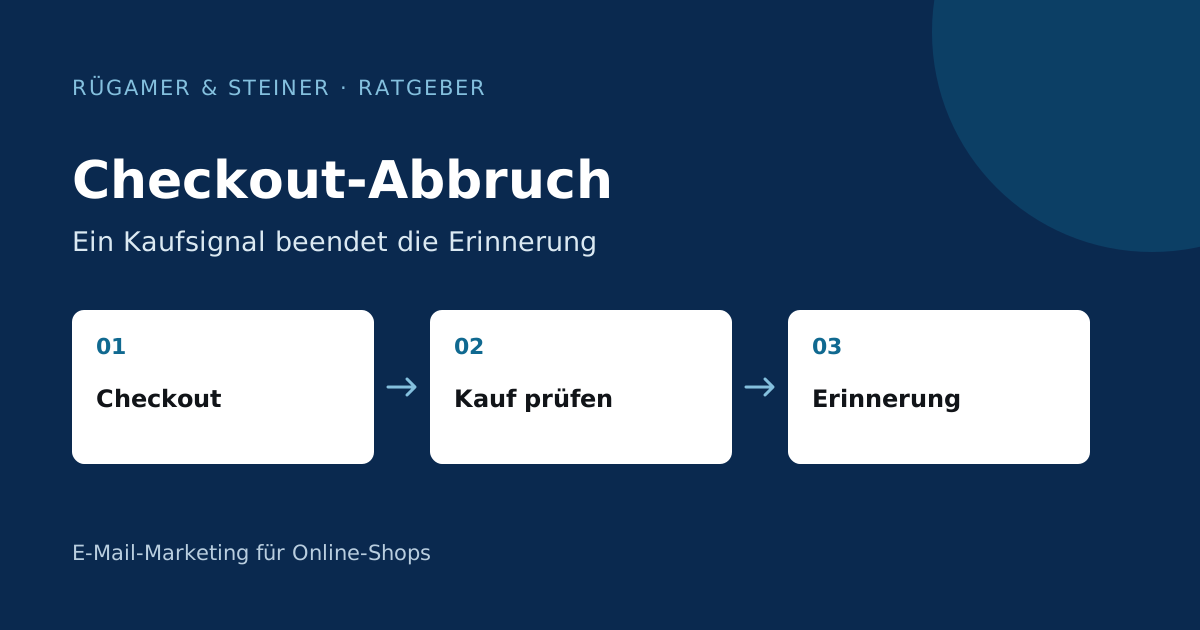
Prüfen Sie vor dem Start eines Checkout-Flows, ob Shopify oder andere Apps bereits dieselbe Situation anschreiben. Legen Sie fest, welche Strecke die Aufgabe übernimmt. Wiederholen Sie einen Checkout-Abbruch und einen Kauf vor der geplanten Erinnerung. Der zweite Fall soll die alte Erinnerung zuverlässig verhindern. Ein Flow mit aktuellen Produktdaten kann dennoch falsch senden, wenn das Bestellereignis nicht rechtzeitig ankommt.
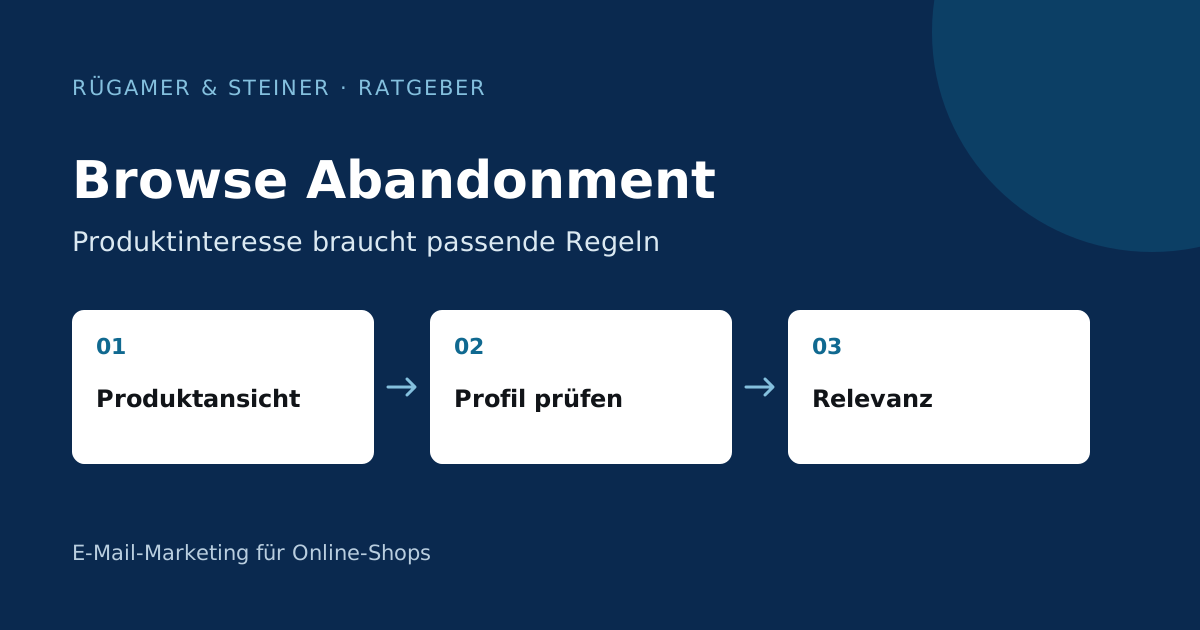
Kontrollieren Sie zusätzlich den Übergang von Browse zu Checkout. Ein Kunde sollte nach einer Bestellung keine Nachricht über das zuvor betrachtete Produkt als offenen Kaufanlass erhalten. Nehmen Sie die bestehende Welcome-Serie und aktuelle Kampagnen in den Kontaktplan auf. Technische Synchronisation, korrekte Filter und passende Frequenz müssen gemeinsam funktionieren; ein grüner Integrationsstatus bestätigt diese Kombination nicht.
Ein Prüfprotokoll für den laufenden Shop
- Shop und Klaviyo-Account sind eindeutig zugeordnet.
- App Embed und Consent wurden im veröffentlichten Theme geprüft.
- Alle Anmeldewege zeigen die erwartete Liste und den erwarteten Status.
- Produktansicht, Checkout, Bestellung und relevante Rückerstattung sind nachvollziehbar.
- Katalog, Varianten, Preise und Linkziele stimmen.
- Abbruch-Flow sendet beim Abbruch und schweigt nach rechtzeitigem Kauf.
Bewahren Sie das Protokoll mit Datum und Testbedingungen auf. Nach Themewechseln, Integrationsupdates oder Änderungen am Checkout prüfen Sie die betroffenen Fälle erneut. Dadurch entsteht eine wiederverwendbare Abnahme und keine einmalige Zusage auf Grundlage der Verbindungsanzeige.
Quellen und weiterführende Dokumentation
Produktdokumentation und Primärquellen zu den beschriebenen Schritten. Redaktioneller Quellenstand: 5. Oktober 2026.