Auf einen Blick
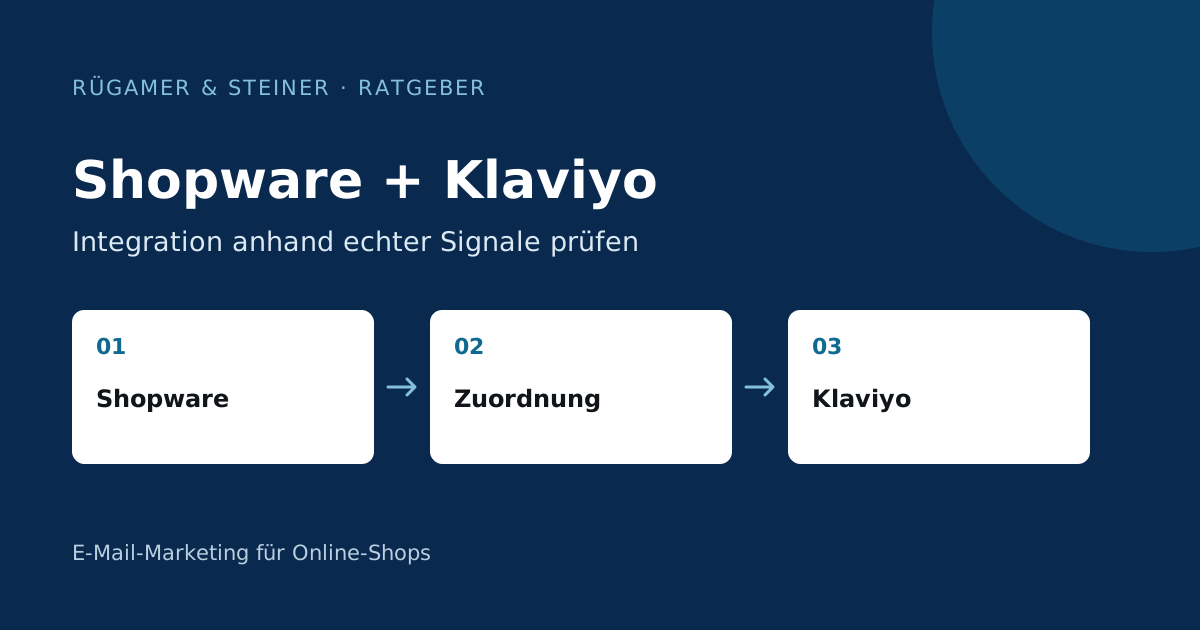
Prüfen Sie Shopware-Version, Extension und unterstützte Konfiguration anhand der aktuellen Dokumentation. Kontrollieren Sie je Verkaufskanal Anmeldung, Tracking, Checkout, Bestellung und Katalog. Verwenden Sie die Shopware-spezifischen Datenfelder in Vorlagen und starten Sie Flows erst nach erfolgreichen Positiv- und Ausschlusstests.
Welche Voraussetzungen müssen vorliegen?
Klaviyo beschreibt die Verbindung für Shopware 6 im Shopware-Setup-Leitfaden. Die Dokumentation weist auf Versionskompatibilität und Unterstützung über einen Drittanbieter hin. Prüfen Sie diese Angaben für Ihren aktuellen Shop und die tatsächlich eingesetzte Extension. Ein alter Installationsartikel genügt dafür nicht; Versionen und Konfigurationsmöglichkeiten können sich verändern.
Notieren Sie außerdem Verkaufskanäle, Sprachen, Domains und vorhandene Erweiterungen für Checkout oder Consent. Ein individueller Storefront-Aufbau kann andere Prüfpunkte brauchen als eine Standardinstallation. Halten Sie fest, wer Shopware-Konfiguration, Klaviyo-Einstellungen und DNS beziehungsweise Tracking betreut. Verteilte Zuständigkeiten sind beherrschbar, wenn für jeden Datenweg ein Verantwortlicher und ein überprüfbares Ergebnis benannt sind.
Extension gezielt konfigurieren
Prüfen Sie vor der Änderung, ob bereits eine Klaviyo-Anbindung oder ein eigenes Tracking-Snippet vorhanden ist. Mehrere aktive Übertragungswege können doppelte Ereignisse erzeugen. Verbinden Sie die Extension mit dem vorgesehenen Account und übernehmen Sie Zugangsdaten nur in die dafür vorgesehenen privaten Einstellungen. Private API-Schlüssel gehören nicht in öffentliche Vorlagen, Browsercode, Screenshots oder frei zugängliche Dokumentation.
Arbeiten Sie bei mehreren Verkaufskanälen mit einer Konfigurationsübersicht. Welche Domain verwendet welchen Account, welche Sprache und welche Zielliste? Prüfen Sie die Veröffentlichung der tatsächlichen Storefront. Ein erfolgreicher Test in einem anderen Verkaufskanal belegt den gewünschten Kanal nicht. Falls die Extension geändert oder ersetzt wird, planen Sie vorher, wie laufende Flows und vorhandene Metriken weiter zugeordnet werden.
Die Shopware-Ereignisse im Account verstehen
Klaviyo erläutert im Überblick der Shopware-Daten, welche Aktivitäten und Informationen übertragen werden. Kontrollieren Sie diese Ereignisse anhand einer Testbestellung. Achten Sie besonders auf Herkunft der Metrik, Zeitstempel, Bestellwert, Währung und Produktpositionen. Ein Ereignisname, der wie ein Shopify-Event aussieht, ist keine ausreichende Grundlage für eine Shopware-Vorlage.
Ein eigenes Modellbeispiel: Ein deutscher und ein französischer Verkaufskanal nutzen dasselbe Sortiment. Ein Testkauf in Frankreich muss die richtige Sprache, Währung und Domain in den späteren Inhalten ergeben. Prüfen Sie zusätzlich eine Bestellung mit mehreren Varianten und eine Stornierung. So lässt sich erkennen, welche Informationen auf Profil-, Ereignis- und Produktebene tatsächlich vorhanden sind und wo eine zusätzliche Zuordnung nötig bleibt.
Katalog und Varianten nicht als Nebensache behandeln
Für Produktblöcke braucht Klaviyo einen passenden Katalog und brauchbare Kennungen. Kontrollieren Sie Hauptprodukt und Varianten, Bilder, Verfügbarkeit sowie die öffentlich erreichbaren Produkt-URLs. Ein Link zum falschen Verkaufskanal kann die Sprache wechseln oder andere Preise anzeigen. Prüfen Sie die Aktualisierung nach einer gezielten Preis- oder Bestandsänderung, statt nur den ersten Import abzunehmen.
Erstellen Sie einen schwierigen Testartikel mit langer Bezeichnung und mehreren Varianten. Öffnen Sie die resultierende Mail auf einem Smartphone. Sind Größe, Farbe und Währung verständlich? Funktioniert der Button zur Variante, die im Ereignis genannt wurde? Wenn Vorlagen und Katalog unterschiedliche Produktkennungen verwenden, muss die Zuordnung geklärt werden. Eine schöne Produktkarte verdeckt sonst, dass das angezeigte Angebot gar nicht zum Anlass passt.
Newsletterstatus und Consent getrennt prüfen
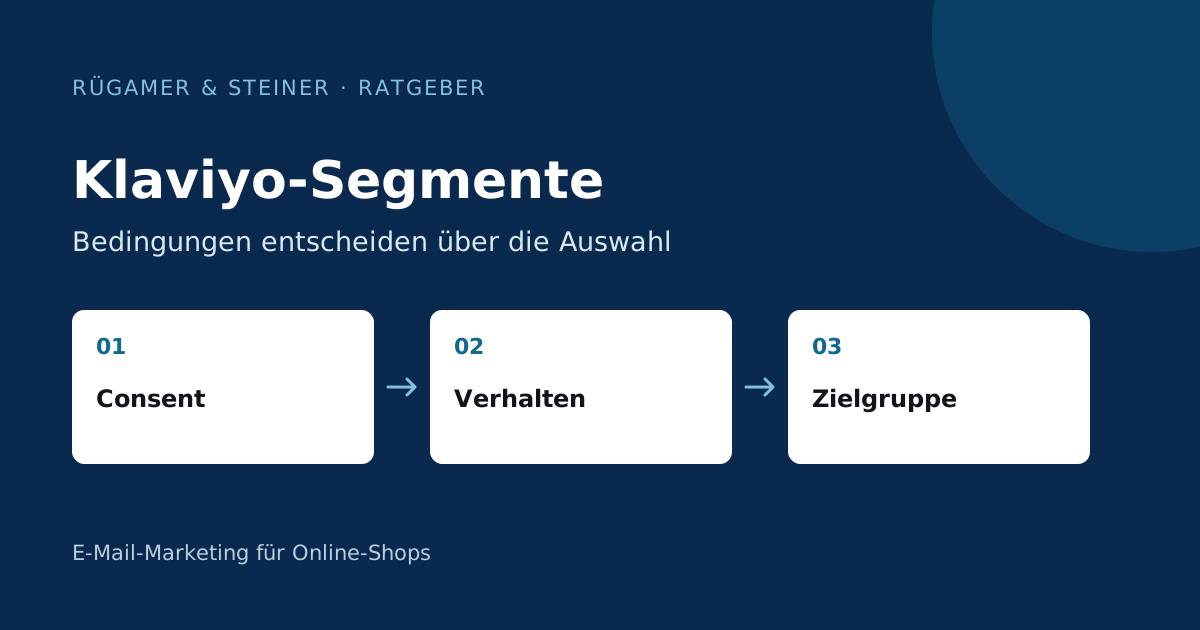
Testen Sie Footerformular, eigenständige Anmeldung und eine mögliche Checkbox im Checkout einzeln. Vergleichen Sie eine Testbestellung mit und ohne Anmeldung. Kontrollieren Sie in Klaviyo, welche Liste und welcher Marketingstatus tatsächlich entstehen. Auch eine Abmeldung muss zwischen den beteiligten Systemen nachvollziehbar behandelt werden. Allgemeine Kunden- oder Bestelldaten dürfen nicht als pauschale Anmeldung interpretiert werden.
Prüfen Sie browserseitige Aktivitäten mit dem vorgesehenen Consent-Verlauf und den installierten Erweiterungen. Dokumentieren Sie, ob das Ereignis ohne Zustimmung, nach Zustimmung und nach Widerruf entsteht. Fehlende Events können durch blockierte Skripte, nicht identifizierte Sitzungen oder eine Konfigurationslücke entstehen. Diese Ursachen verlangen unterschiedliche Korrekturen. Die bloße Anzahl der Bestellungen beantwortet die Frage zur Onsite-Einbindung nicht.
Flows mit Shopware-spezifischen Daten testen
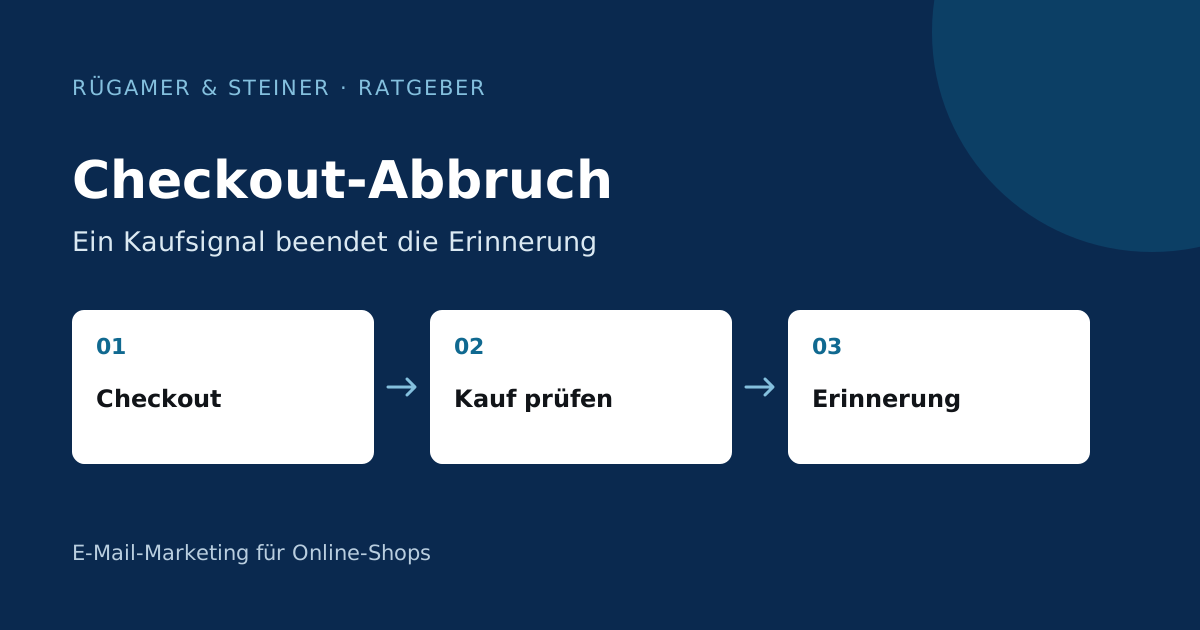
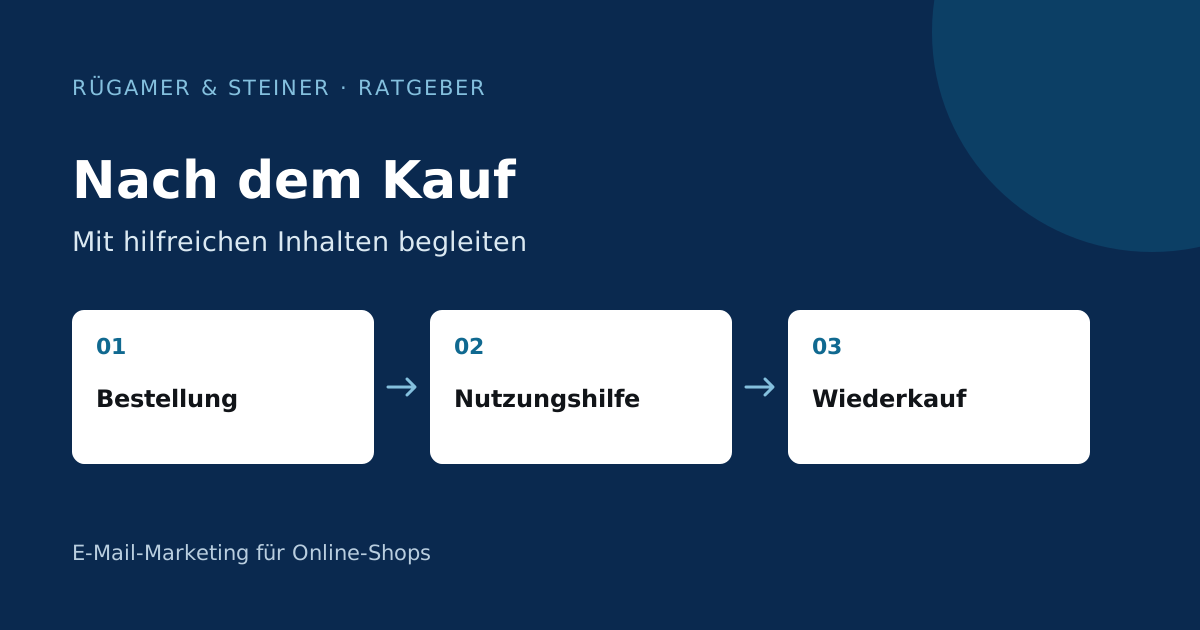
Nutzen Sie eine zum Shopware-Event passende Vorlage und prüfen Sie die Felder an realen Beispielen. Beim Checkout-Abbruch sind Produktblock, Warenkorbrückkehr und Kaufausschluss entscheidend. Beim Post-Purchase-Flow gehören Bestellstatus, Produktgruppe und Zeitpunkt dazu. Testen Sie jeweils eine Person, die senden soll, und eine Person, für die der Anlass inzwischen entfallen ist.
Kontrollieren Sie dabei zusätzliche Erinnerungen aus Shopware oder anderen Plugins. Zwei parallel arbeitende Abbruchstrecken können denselben Kauf doppelt begleiten. Dokumentieren Sie die Aufgabenverteilung und Wiederholungsregeln. Falls ein Ereignis verzögert ankommt, messen Sie die beobachtete Verzögerung im Testprofil und berücksichtigen Sie sie im Aufbau. Eine ungeklärte Übertragung lässt sich nicht durch längere Texte oder zusätzliche E-Mails reparieren.
Eine belastbare Abnahme für Updates aufbewahren
- Shopware-Version und Extension sind zur aktuellen Dokumentation passend.
- Jeder verwendete Verkaufskanal wurde mit Anmeldung und Bestellung geprüft.
- Profilstatus, Katalog und Ereignisdaten sind nachvollziehbar.
- Flow-Inhalte verwenden passende Shopware-Felder und Links.
- Bestell- und Abmeldeausschlüsse funktionieren in beobachteten Testfällen.
- Nach Preis-, Bestands- oder Konfigurationsänderungen wurden betroffene Fälle wiederholt.
Dieses Protokoll bildet die Grundlage für spätere Extension- und Shopupdates. Vermerken Sie technische Einschränkungen konkret, etwa fehlende Ereignisse in einem bestimmten Kanal. Erst wenn die jeweilige Lücke geklärt ist, kann die darauf beruhende Funktion als geprüft gelten.
Quellen und weiterführende Dokumentation
Produktdokumentation und Primärquellen zu den beschriebenen Schritten. Redaktioneller Quellenstand: 5. Oktober 2026.